

Wie Excel zur leistungsstarken Datenanalyse nutzen?
Excel ist mehr als nur eine Tabellenkalkulation – es ist ein mächtiges Werkzeug für Datenanalyse.
Wir bei Newroom Media nutzen Excel täglich, um komplexe Datensätze zu verarbeiten und wertvolle Erkenntnisse zu gewinnen.
In diesem Beitrag zeigen wir dir, wie du Excel für leistungsstarke Datenanalysen einsetzen kannst.
Wie nutzt du Excel-Funktionen für effektive Datenanalyse?
Excel ist weit mehr als eine simple Tabellenkalkulation – es ist ein Kraftpaket für Datenanalyse. Mit den richtigen Funktionen und Tools verwandelst du rohe Zahlen in wertvolle Erkenntnisse. Lass uns einen Blick auf die wichtigsten Features werfen, die deine Analysen auf ein neues Level heben.
Formeln und Funktionen: Das Fundament jeder Analyse
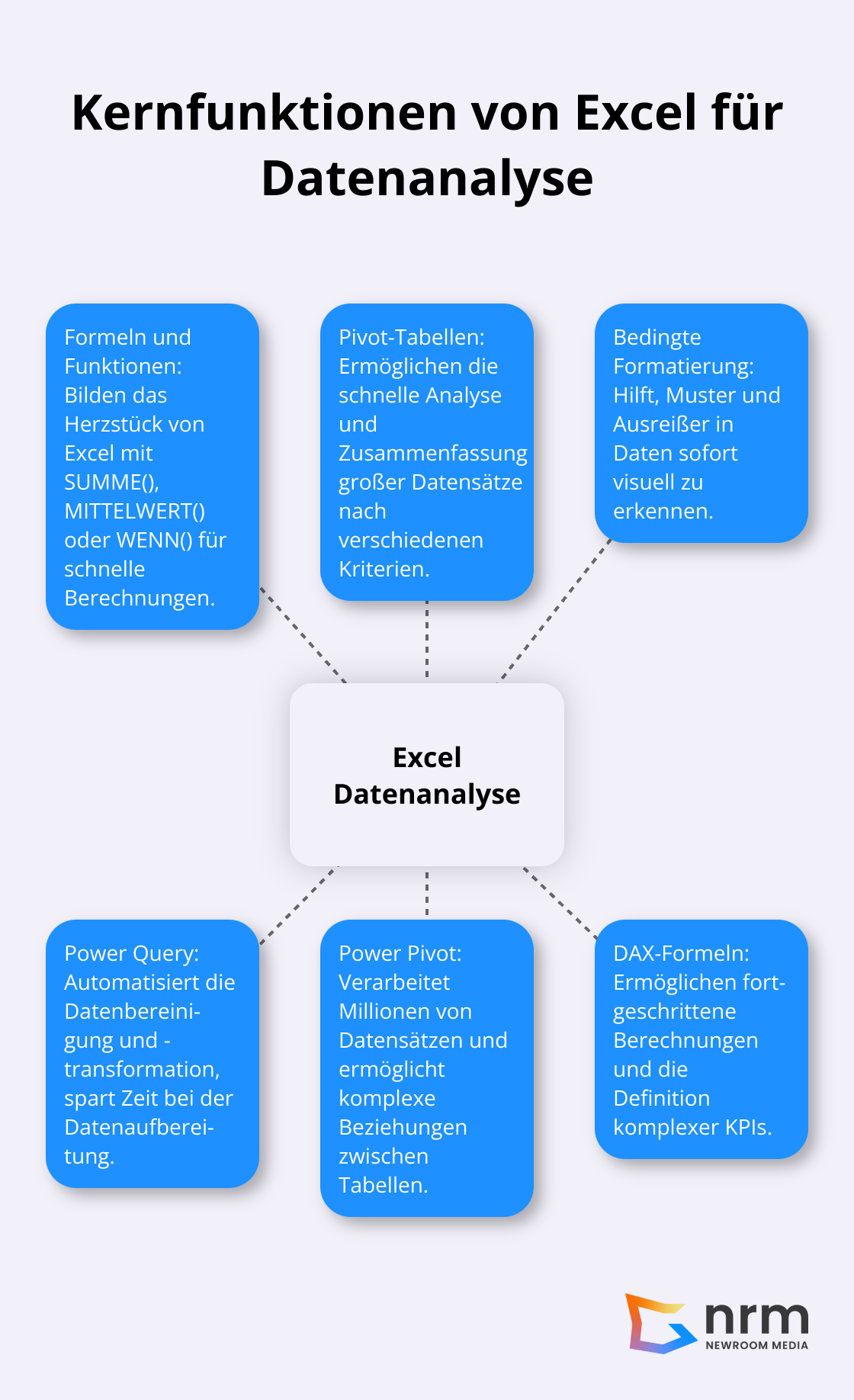
Formeln und Funktionen bilden das Herzstück von Excel. Mit SUMME(), MITTELWERT() oder WENN() berechnest du blitzschnell wichtige Kennzahlen. Aber das ist erst der Anfang. Komplexere Funktionen wie SVERWEIS() oder SUMMEWENN() ermöglichen dir tiefere Einblicke in deine Daten.
Pivot-Tabellen: Der Turbo für große Datenmengen
Pivot-Tabellen sind wahre Gamechanger für die Analyse umfangreicher Datensätze. Sie ermöglichen es, große Datensätze in kürzester Zeit zu analysieren und zusammenzufassen. Stell dir vor, du hast Verkaufsdaten aus 50 Filialen über 12 Monate. Mit einer Pivot-Tabelle fasst du diese in wenigen Klicks nach Regionen oder Produktkategorien zusammen.
Bedingte Formatierung: Visuelle Dateninterpretation leicht gemacht
Die bedingte Formatierung ist ein oft unterschätztes Tool. Sie hilft dir, Muster und Ausreißer in deinen Daten sofort zu erkennen. Markiere beispielsweise alle Werte über dem Durchschnitt in Grün, alle darunter in Rot. So identifizierst du auf einen Blick Bereiche mit Handlungsbedarf.
Power Query: Dein Turbo für Datenbereinigung
Power Query automatisiert die oft zeitraubende Datenbereinigung und -transformation. Mit Power Query reduzierst du diese Zeit drastisch und kannst dich auf die eigentliche Analyse konzentrieren.
Power Pivot: Komplexe Datenmodellierung leicht gemacht
Power Pivot erweitert die Analysemöglichkeiten von Excel enorm. Du kannst Millionen von Datensätzen verarbeiten und komplexe Beziehungen zwischen verschiedenen Tabellen herstellen. Das Tool ist besonders nützlich für die Erstellung von Dashboards und die Durchführung von Trendanalysen.
DAX-Formeln: Fortgeschrittene Berechnungen und KPIs
Data Analysis Expressions (DAX) sind eine Sammlung von Funktionen, die speziell für die Arbeit mit relationalen Daten entwickelt wurden. Mit DAX erstellst du benutzerdefinierte Berechnungen für Spalten und Measures. So kannst du komplexe KPIs definieren und tiefgreifende Analysen durchführen.
Die Kombination dieser leistungsstarken Tools macht Excel zu einem unverzichtbaren Instrument für Datenanalysten. Im nächsten Abschnitt werfen wir einen Blick darauf, wie du deine Erkenntnisse effektiv visualisieren und präsentieren kannst.
Wie nutzt du fortgeschrittene Excel-Tools für tiefere Einblicke?
Excel bietet leistungsstarke Funktionen, die deine Datenanalyse auf ein neues Level heben. Drei besonders nützliche Tools verwandeln Excel in eine echte Business Intelligence-Plattform: Power Query, Power Pivot und DAX-Formeln. Lass uns einen genaueren Blick darauf werfen, wie du diese Tools effektiv einsetzen kannst.
[An ordered list chart titled „Vorteile fortgeschrittener Excel-Tools“ is inserted here. The chart lists three main points about Power Query, Power Pivot, and DAX-Formeln, detailing their key benefits for data analysis in Excel.]
Power Query: Dein Turbo für Datenbereinigung
Power Query revolutioniert die Datenaufbereitung. Mit Power Query kannst du Datenaufbereitungsprozesse automatisieren, Berechnungen durchführen, Fehlerquellen vermeiden und jede Menge Zeit sparen. Du importierst, bereinigst und transformierst Daten aus verschiedenen Quellen mit wenigen Klicks. Stell dir vor, du hast Verkaufsdaten aus 50 Filialen in unterschiedlichen Formaten. Mit Power Query kombinierst du diese Daten automatisch zu einer einheitlichen Tabelle. Definiere die Schritte einmal und wende sie bei jedem Import automatisch an. So sparst du wertvolle Zeit für die eigentliche Analyse.
Power Pivot: Millionen Datensätze? Kein Problem!
Power Pivot sprengt die Grenzen von Standard-Excel. Du verarbeitest Millionen von Datensätzen und stellst komplexe Beziehungen zwischen Tabellen her. Das Tool nutzt clevere Datenkompression, um große Datenmengen effizient zu speichern. Analysierst du Verkaufsdaten über mehrere Jahre, Produkte und Regionen? Mit Power Pivot erstellst du ein Datenmodell, das all diese Dimensionen verknüpft. So zoomst du blitzschnell von der Gesamtübersicht bis ins kleinste Detail.
DAX-Formeln: KPIs auf Steroiden
DAX, kurz für Data Analysis Expressions, ist eine Formelsprache, die speziell für die Datenanalyse und -berechnung in Power BI, Power Pivot und Analysis Services entwickelt wurde. Mit DAX definierst du komplexe KPIs und führst Berechnungen über mehrere Tabellen hinweg durch. Ein Beispiel gefällig? Du möchtest den Umsatz pro Kunde berechnen, aber nur für Kunden, die in den letzten 6 Monaten gekauft haben. Mit einer DAX-Formel ist das ein Kinderspiel. Du kombinierst Datums-, Filter- und Aggregatfunktionen in einer einzigen Formel.
Diese Tools machen Excel zu einem Kraftpaket für Datenanalyse. Du sparst nicht nur Zeit bei der Datenaufbereitung, sondern gewinnst auch tiefere Einblicke in deine Geschäftszahlen. Aber wie präsentierst du diese Erkenntnisse effektiv? Im nächsten Abschnitt tauchen wir ein in die Welt der Datenvisualisierung mit Excel.
Wie visualisierst du Daten effektiv in Excel?
Excel ist nicht nur ein Powerhouse für Datenanalyse, sondern auch ein vielseitiges Tool zur Datenvisualisierung. Mit den richtigen Techniken verwandelst du trockene Zahlen in aussagekräftige visuelle Darstellungen, die deine Erkenntnisse auf den Punkt bringen.
[A checkmark list chart titled „Datenvisualisierungstechniken in Excel“ is inserted here. The chart lists five key visualization techniques available in Excel: Vielfältige Diagrammtypen, Interaktive Dashboards, Sparklines, Bedingte Formatierung, and Interaktive Elemente.]
Diagramme: Dein Schlüssel zu klaren Botschaften
Diagramme machen komplexe Zusammenhänge auf einen Blick verständlich. Excel bietet dir eine Vielzahl von Diagrammtypen, von einfachen Balkendiagrammen bis hin zu komplexen Treemap-Charts. Wähle den Diagrammtyp, der am besten zu deinen Daten passt. Für Vergleiche zwischen Kategorien eignen sich Balken- oder Säulendiagramme. Zeitliche Entwicklungen stellst du am besten mit Liniendiagrammen dar.
Achte auf klare Beschriftungen und eine konsistente Farbgebung. Weniger ist oft mehr – konzentriere dich auf die wichtigsten Informationen und vermeide Überfrachtung. Ein gut gestaltetes Diagramm (z.B. ein Säulendiagramm zur Umsatzentwicklung) kann komplexe Daten in Sekundenschnelle verständlich machen.
Dashboards: Deine Schaltzentrale für Datenanalyse
Dashboards bündeln die wichtigsten KPIs und Visualisierungen auf einer Seite. Sie geben dir und deinen Stakeholdern einen schnellen Überblick über die Performance. Mit Excel kannst du interaktive Dashboards erstellen, die sich in Echtzeit aktualisieren.
Nutze Pivot-Tabellen als Datenquelle für deine Dashboard-Elemente. So kannst du die Daten flexibel filtern und gruppieren. Setze Slicer ein, um eine intuitive Filterung zu ermöglichen. Kombiniere verschiedene Visualisierungsformen wie Diagramme, Sparklines und bedingte Formatierungen für ein aussagekräftiges Gesamtbild.
Sparklines: Dein Ass für kompakte Trenddarstellungen
Sparklines sind Mini-Diagramme, die du direkt in Zellen einfügen kannst. Sie zeigen Trends auf kleinstem Raum und sind ideal, um Entwicklungen über Zeit oder zwischen Kategorien zu vergleichen.
Nutze Sparklines, um Trends in Tabellen zu visualisieren. Du kannst zwischen Linien-, Säulen- und Gewinn/Verlust-Sparklines wählen. Setze sie ein, um beispielsweise die Umsatzentwicklung verschiedener Produkte nebeneinander zu zeigen. So erkennst du auf einen Blick, welche Produkte wachsen und welche stagnieren.
Bedingte Formatierung: Visuelle Hervorhebung wichtiger Daten
Die bedingte Formatierung ist ein leistungsstarkes Tool, mit dem Benutzer bestimmte Formatierungen auf Zellen anwenden können. Du kannst Zellen basierend auf ihren Werten automatisch formatieren (Farben, Symbole, Datenbalken). Dies hilft dir, Muster, Trends und Ausreißer schnell zu identifizieren.
Nutze Farbskalen, um Wertebereiche zu visualisieren. Setze Symbole ein, um Leistungsindikatoren darzustellen. Mit Datenbalken kannst du Werte innerhalb einer Zelle grafisch repräsentieren. Die bedingte Formatierung macht deine Excel-Tabellen zu aussagekräftigen visuellen Dashboards.
Interaktive Elemente: Dynamische Datenexploration
Excel ermöglicht es dir, interaktive Elemente in deine Visualisierungen einzubauen. Nutze Dropdown-Menüs, Kontrollkästchen oder Schieberegler, um Benutzern die Möglichkeit zu geben, die Daten selbst zu erkunden.
Mit diesen interaktiven Elementen können Benutzer Daten filtern, verschiedene Szenarien durchspielen oder Details ein- und ausblenden. Dies macht deine Excel-Berichte zu leistungsfähigen Tools für datengetriebene Entscheidungen.
Fazit
Excel hat sich als unverzichtbares Werkzeug für Datenanalyse etabliert. Mit leistungsstarken Funktionen wie Pivot-Tabellen, Power Query und DAX-Formeln meisterst du selbst komplexe Analysen. Die Möglichkeit, Millionen Datensätze zu verarbeiten und aussagekräftige Visualisierungen zu erstellen, macht Excel zu einem echten Allrounder für die Datenanalyse.
Der große Vorteil von Excel liegt in seiner Vielseitigkeit und Zugänglichkeit. Du kannst von einfachen Berechnungen bis hin zu komplexen Datenmodellen alles in einem Tool umsetzen. Die intuitive Benutzeroberfläche ermöglicht es auch Einsteigern, schnell produktiv zu werden (während Fortgeschrittene von der Tiefe profitieren).
Nutze die Macht von Excel, um aus rohen Daten wertvolle Erkenntnisse zu gewinnen. Wenn du deine Fähigkeiten in der Datenanalyse mit Excel weiter ausbauen möchtest, schau dir die maßgeschneiderten Digitalisierungslösungen von Newroom Media an. Mit ihrer Expertise helfen sie dir, den digitalen Wandel optimal für dein Business zu nutzen.